
 BIM建筑网






BIM技巧|Navisworks总跳出错误报告是为什么?Navisworks打开闪退并显示客户错误报告
问题: 打开Navisworks产品时,生成CER(客户错误报告)会发生崩溃。 Navisworks错误报告 “软件问题导致NavisworksManage意外关闭” 您会注意到,当以其他用户身份登录或在管理员配置文件下登录计算机时,Nav...

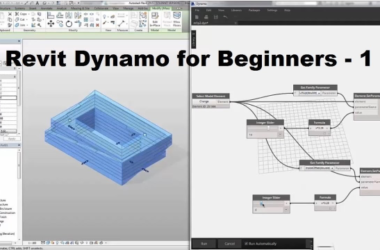
BIM技巧|Revit与Dynamo两款BIM软件之间有什么关系 ?
Revit与Dynamo可以程序编程创建出更为智能与灵活的模型,并运用于建筑信息模型。而建筑业也一直倾向于使用Dynamo这种可视化编程工具。其不需特别学习编撰传统程序语言,却也拥有强大且灵活的功能。而需要更大的灵活性时,则需要运用程序语言...
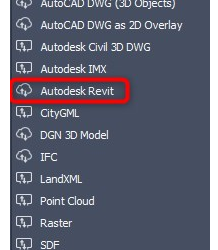
BIM技巧|revit导入infraworks模型材质丢失怎么办?如何将Revit模型导入到InfraWorks中的正确位置
问题: 如何在InfraWorks中将Revit模型放置到错误位置或消失后,将其导入到正确位置。 解决方案: 要自动将Revit模型导入到正确的位置,请执行以下步骤: 使用InfraWorks2020.2或更高版本 1.在InfraWork...
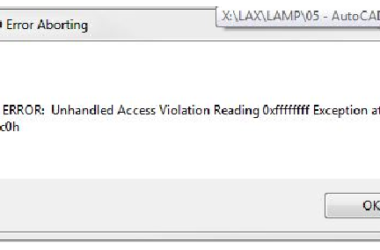
BIM技巧|cad出现非法访问该怎么解决了?AutoCAD非法访问读取是什么?
问题: 在AutoCAD中执行常见任务时,包括但不限于: 关闭图形。 关闭多个图形。 从其他软件切换到AutoCAD。 编辑文本框 程序崩溃,出现类似以下内容的致命错误。然后,显示以下崩溃错误报告(CER)窗口: AutoCAD错误中止 致...
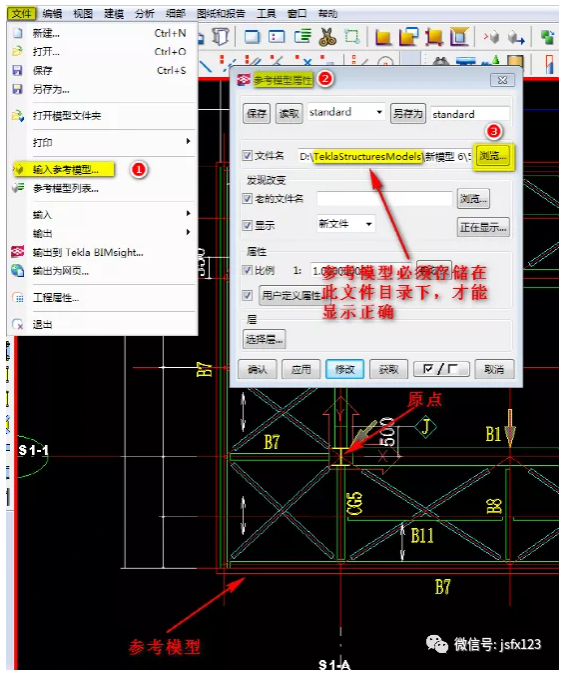
BIM技巧|tekla描图法是什么?Tekla建模教程
文章来源:安装工程技术分享平台 Tekla建模——-描图法 1、创建轴线 2、输入参考模型: ?在CAD中选取需要的作为参考模型的的图示,删除无关数据,复制到一个新建图中,移动图示到原点位置,存储到模型的目标下。 ?...
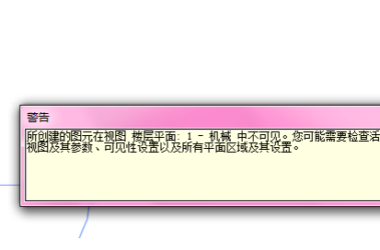
BIM技巧|如何将Revit卫生器具连接到管道?Revit MEP中家用冷热水和卫生设备管道在平面上的显示问题
RevitMEP中家用冷热水和卫生设备管道在平面上的显示问题 【第094期,文/胡林】 问题:在MEP中家用冷热水和卫生设备管道在3D图中可以看到,平面上怎么显示出来呢? 我们在画图时,用到管道画图,可是由于实际需要对系统划分比较明细,当画...
BIM技巧|Revit内饰装修应用:Revit中快速创建踢脚线的方法之一
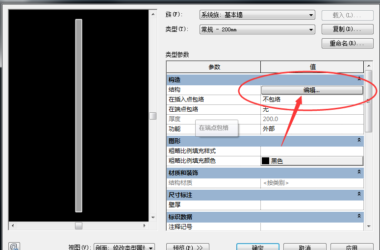
Revit中快速创建踢脚线的方法之一 【第080期,文/梁嘉鸿】 踢脚线是可以连同墙体一起画的。4步简单完成。 首先,新建墙体,打开(类型属性编辑>结构编辑)如图所示: 第二,我们可以根据实际情况为墙体添加饰面等等。点开墙饰条,蓝色高...
BIM技巧|revit创建选择集和搜索集怎么做?Rhino.Inside.Revit创建Revit选择集
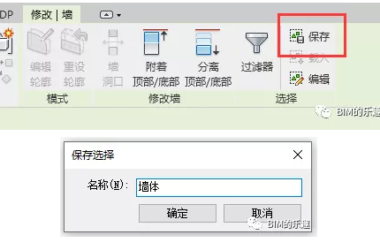
今天我们继续来聊Rhino.Inside.Revit,在Grasshopper中玩转Revit~ 在Revit中,可以利用过滤器选择想要的族类别下的所有图元,同样Grasshopper也可以根据族类别,选择所有图元。但是我们选择以后...
BIM技巧|Revit用户界面文字被裁剪
在用户界面中,某些文字被裁剪,例如功能区面板的标签和对话框选项卡。 问题 如果满足以下条件,则会出现此问题: 您更改了显示器的显示设置以使用较大的文字 (DPI)。 您更改了 Windows 个性化设置以使用未命名的主题。 这些条件可能会导...
BIM技巧|Revit工具提示如何设置
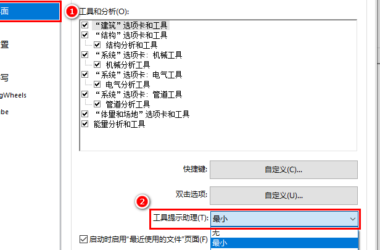
此工具提示窗口打开,但未按预期播放视频。 问题: 在未安装媒体播放器的系统上的工具提示中运行 ToolClips?(微视频)时,就会发生此问题。ToolClips? 是 MP4 短视频文件。必须在操作系统上安装媒体播放器才能播放 MP4 文...
BIM技巧|Revit提示图元稍微偏离了轴
问题:当基于线的图元没有与水平方向或垂直方向或距水平/垂直方向 45 度的线对齐(差距为 1x(10^-9) 到 0.2 度)时,会触发该警告。 警告:图元稍微偏离了轴,可能会导致不精确。 问题:该问题产生的原因是,在关闭了角度捕捉的情况下...
BIM技巧|Revit不能从墙外剪切实例
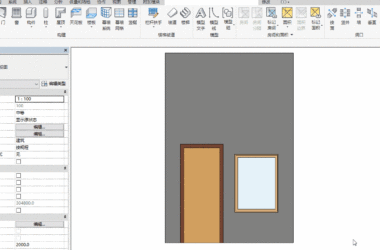
当移动以墙为主体的图元,并且无法正确地重新生成几何图形时,将显示错误。 错误:不能从墙外剪切 问题:Revit无法重新生成几何图形来显示已移动的模型构件。 如果在移动门、窗或其他类似的以墙为主体的构件后,致使Revit无法正确地重新生成几何...
BIM技巧|Revit在视图中看不到体量
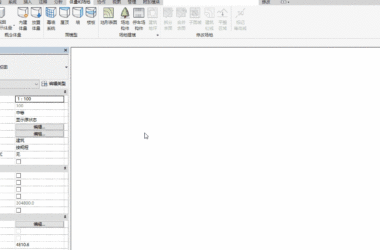
打开了一个包含体量的视图,但看不到体量。 问题:“显示体量形状和楼层”功能未打开,或者视图过于放大导致距离体量太近。 解决方案:尝试下列方法: 1、单击“体量和场地”选项卡 “概念体量”面板 “显示体量形状和楼层”。 2、输入 ZF 以进行...
BIM技巧|Revit 中项目基点、测量点、内部原点有什么区别?怎么正确使用他们
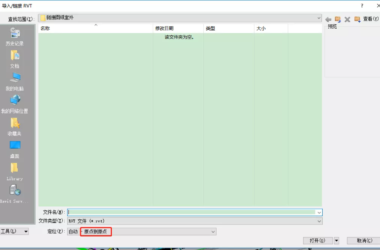
– 1、内部原点 -内部原点是内部坐标系的起点,内部原点也称为起始位置。● 特点:内部原点的位置绝不会移动。● 位置:创建新模型时,默认情况下,项目基点 和测量点 均放置在内部原点上。距内部原点的最大距离:模型几何图元必须放置在...
BIM技巧|Revit怎么快速提取项目文件中的共有部分?如何快速提取标高轴网?
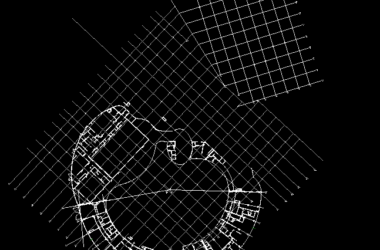
在日常 BIM 工作中,「标高轴网」的创建可谓是即繁琐又无趣,却又是项目必不可少还不容有误的内容。 在一个中大型项目中各专业都是分开进行建模,土建先行,机电随后,而且往往还是多人合作,那么如何保证各人员的基准信息无误尤为重要,特别是要控制各...
BIM技巧|Revit安装失败怎么解决?Revit安装指南来了!
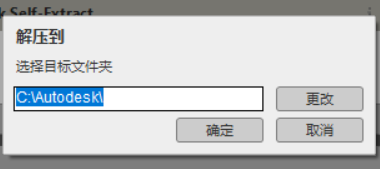
Revit作为最常用的bim软件之一,由于体量大、不同电脑软硬件情况不同等原因,安装经常是不那么顺利的,特别是初次安装的系统,经常会安装失败。下面就来总结一下Revit安装失败的常见问题及解决办法,期望能帮到大家。 01断网安装时中断失败,...
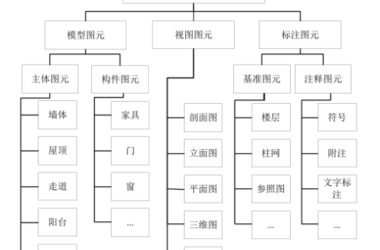
BIM技巧|Revit建模元素由哪些部分构成? Revit软件建模数据结构
建筑物的每个构建经过参数化的方式,模拟真实效果的景象在Revit软件中展示出来;它可用于土建工程、安装工程方面的建模,包含一系列软件的功能,集成了RevitArchitecture、RevitStructure和RevitMEP三款软件的功...
BIM技巧|Revit API的功能有哪些?借助于API我们可以完成哪些工作?
AutodeskRevit软件是专为创建建筑信息模型(BIM)而设计,是目前国内普及度最高的BIM软件之一,其中包括RevitArchitecture,RevitStructure,RevitMEP等一系列产品,分别为建筑、结构、设备(水、...
BIM技巧|Revit是什么软件?为什么Revit软件能领跑其它BIM系列软件?
像Revit这样便捷的软件,追溯其起源也并没有多长时间。Autodesk公司在2002年正式收购了Revit软件,而Revit软件公司的前身是设立于1997年的RevitTechnology公司,由Pro/E软件公司的工程师创立。Pro/E...

BIM技巧|Revit是BIM软件吗?Revit属于哪一类型的BIM软件?
Revit是由Autodesk公司基于BIM理念开发出来的一款软件,其中包括了Revit architecture、Revitstructure和RevitMEP三个功能的模块,分别代表的是建筑专业、结构专业和机电专业三个专业的功能。同时为...