
 BIM建筑网







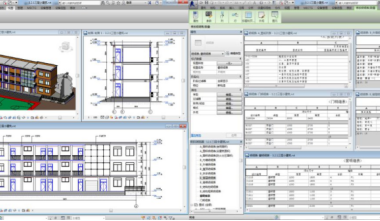
BIM技巧|Autodesk Revit是干嘛用的?Autodesk Revit包含哪些产品?
RevitArchitecture、RevitMEP(Mechanical,Electrical&Plumbing,即机械、电气、管道)、RevitStructure、RevitOneBox以及RevitLT等一系列产品,分别为建筑...

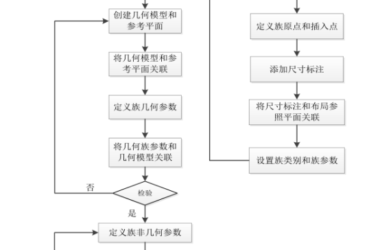
BIM技巧|Revit如何创建构件库?Revit预制构件的创建流程
构件质量精度装配式建筑进度的影响很大,那么通过BIM技术将建筑设计阶段的项目信息传递至构件生产阶段,可直接为生产制造阶段提供有效数据。利用预制构件标准化生产这一特性,建立工程项目所需要的各类构件族库,比如预制外墙、楼板、梁、楼梯、阳台板、空...
Navisworks2023中文正式版下载(离线安装包)、含安装教程
Navisworks Manage 2023是一款优秀的建筑工程管理软件。该软件界面美观,支持使用NWD和DWF格式发布和查看整个项目模型,可提高施工文档的一致性、协调性、准确性,简化贯穿企业与团队的整个工作流程,这个版本已经破解,可以免费...
Revit2023正式版下载(离线安装包)含完整族库、安装教程
Revit2023中文是一款优秀的三维建筑信息模型构建软件。Revit2023中文界面美观,包含斜墙、可见链接文件的坐标、连接弧形钢筋的连接器、集成的结构分析存储和浏览等不同功能,适合在施工、建筑设计、机构工程等众多领域之中,这个版本Rev...
BIM技巧|Revit基础知识:Revit软件的五大特点,你知道吗?
①建模过程可视化:Revit2014版把建筑、结构和水暖电等专业集合至同一款软件中,将它们的属性表达在同一模型中,不同专业之间数据的连接也十分协调,并且能够与传统的CAD等软件文件格式相互转换。 ②二维三维视图转换:Revit项目建模的同时...
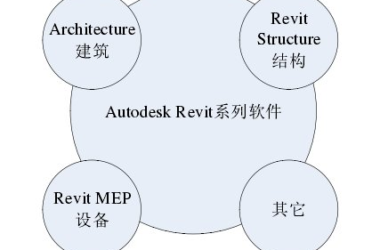
BIM技巧|Revit基础知识:Revit是什么软件?Revit软件是怎么构成的?
Revit平台是一个用于进行建筑信息建模设计和记录的软件系统,它支持建筑项目所需的设计、图纸和明细表等。Revit模型可提供给用户需要使用的有关项目设计、范围、数量和阶段等信息。在Revit模型中,所有的图纸、二维视图和三维视图以及明细表都...
第十八期全国BIM技能等级考试一级建筑全专业试题真题下载
第十八期全国BIM技能等级考试一级建筑全专业试题真题下载
第十八期全国BIM技能等级考试二级建筑专业试题真题下载
第十八期全国BIM技能等级考试二级建筑专业试题真题下载
第十八期全国BIM技能等级考试二级设备专业试题真题下载
第十八期全国BIM技能等级考试二级设备专业试题真题下载
第十八期全国BIM技能等级考试二级结构专业试题真题下载
第十八期全国BIM技能等级考试二级结构专业试题真题下载
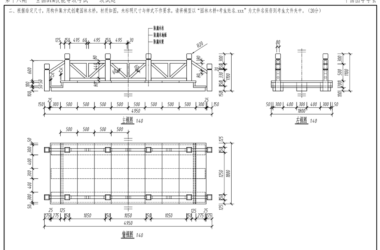
BIM技巧|Revit如何画桥梁?Revit如何以构建集的方式绘制桥梁?
纵览图学会全国BIM一级考试试题还是很多的,但是如何能够做得好,首先就是要对题目有所理解。那么举个例子——构建集的题目,你对它有所了解吗?今天给大家讲解以下如何以构建集的方式绘制桥,希望对大家的学习有所帮助。那什么是构建集? 通常我们建构建...
BIM技巧|Revit是什么软件?为什么Revit在国内市场具有很高的知名度?
Autodesk公司的系列BIM软件核心是Revit软件。Revit是目前在国内市场具有很高的知名度,甚至在很多BIM初学者的认识中,BIM的软件就是Revit。 这与Autodesk公司在BIM软件上的研发投入和市场推广工作有着很大的关系...
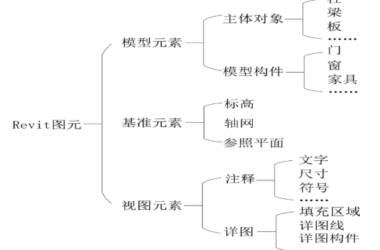
BIM技巧|Revit中的图元是什么?Revit中图元有哪些分类?
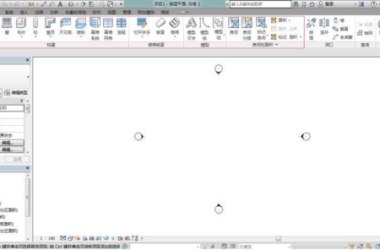
Revit是Autodesk公司研发的一套系列软件,是我国建筑业BIM体系中使用最广泛的软件之一,帮助建筑设计师设计、建造和维护质量更好、能效更高的建筑模型。作为一款主流的BIM软件,其性能优势在于辅助性更强、效能更高,因此在建模领域被广泛...

BIM技巧|Revit族的本质是什么?Revit族简介
Revit族本质为一个图元组,其中包含图元的图形表示和通用属性集。Revit族作为载体承载参数信息并最终构成项目,同一个族中一个参数可以对应不同的数值,但是它们的名称与含义都是一样的。Revit三维模型都是由构件族构成的,将构件族放置在项目...
BIM技巧|Revit模型图元为什么会不可见?Revit里图元不可见的11种可能
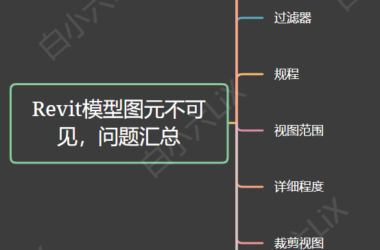
本文源自公众号:白小六LiX 和Revit愉快玩耍的时候,总会时不时遇到这个模型看不到,那个图元躲起来的情况,这篇文主要总结Revit里图元不可见的11种可能。 首先上汇总图: 看完这个图,基本下面的就不用看了,珍爱生命,远离废文~~ 一、...
BIM技巧|Revit可以自行设置快捷键吗?Revit快捷键的设置路径
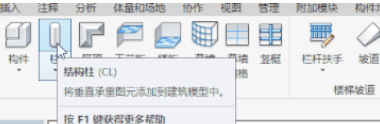
在我们日常工作中会用到很多快捷键,快捷键可以大大的提高了我们的工作效率,快捷键既有默认的也可以自行设置,当我们记不起默认的快捷键时,我们把鼠标放置在菜单图标上存在快捷键的也会显示出来它的快捷键,像这样: 而在设置时可根据自身的记忆习惯及操作...
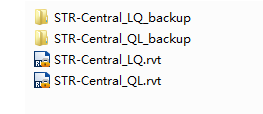
BIM技巧|Revit误删文件怎么找回?方法其实很简单!
当你花了大量的时间做好一个模型or文件,却不小心出现误删的操作,你是选择重新再做还是想方法拯救,我想大多数小伙伴都会选择后者吧。那么,怎么操作才能将误删的文件“拯救”回来呢?以下内容可以会帮到你! Revit文件被误删该怎么找回? 老生常谈...
BIM技巧|为什么你的Revit会安装失败?Revit安装失败原因总结
Revit作为目前最主流的BIM软件,上至BIM大佬下至BIM小白都会接触到它。然而当我们安装的时候,并不是总能顺利装上,而安装失败的原因无非这些: 1.电脑操作系统的选择 win7系统必须是带有sp1升级包的系统,也就是安装系统时是win...
BIM技巧|Revit怎么建3D模型?通过Revit建立的3D模型的特点
使用Revit系列软件建模时,由于Revit建筑3D图中的梁柱族与结构梁柱族是不同的,所以建议链接2D或3D建筑CAD图文件作为结构建模条件,在此基础上独立搭建结构BIM模型。 链接上了2D或3D的建筑条件图,主要是给结构建模提供构件定位用...
BIM技巧|Revit是什么软件?使用Revit进行设计工作时需要了解哪些术语?
Revit是一款用于建筑行业进行三维设计的软件,于2002年被Autodesk公司收购并成为Autodesk公司旗下重要的三维设计软件,Revit软件包含RevitArchiteture、RevitStructure、RevitMEP三个模...