
本文源自微信公众号:犀牛KeyShot部落 作者 阿煊老师

这次的渲染场景其实比较简单,材质与光源并不复杂,主要通过光源和景深塑造场景氛围感,依次按照渲染步骤即可轻松完成。
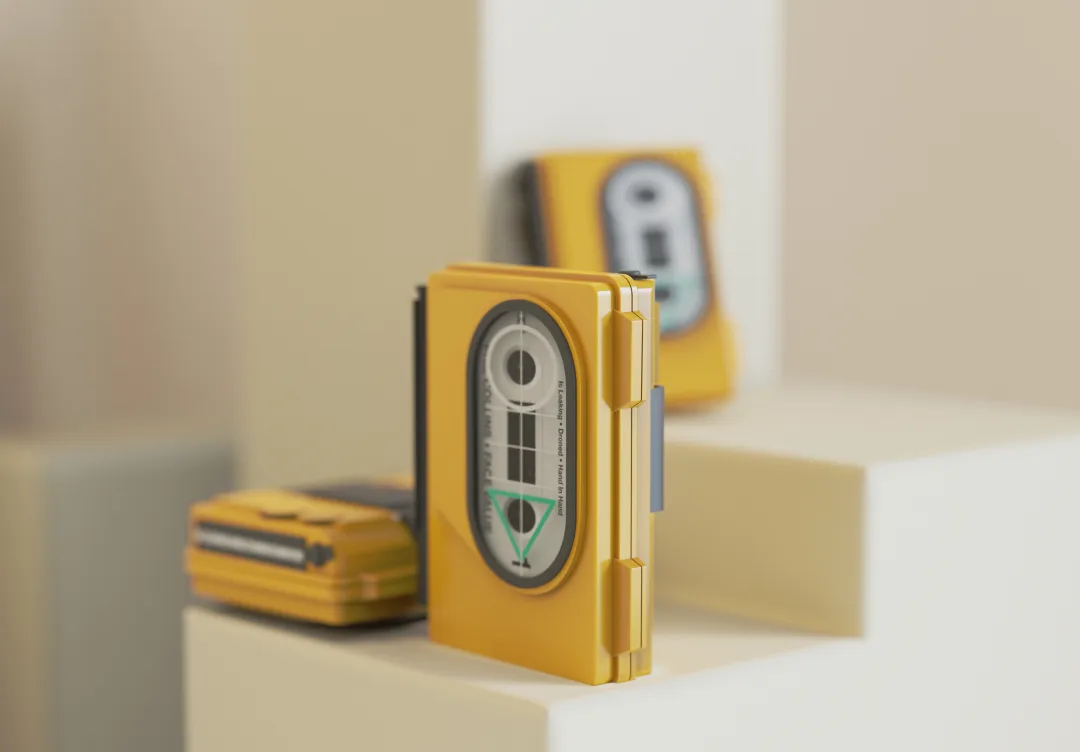
渲染步骤
01、在犀牛中搭建好场景文件,并分好图层。
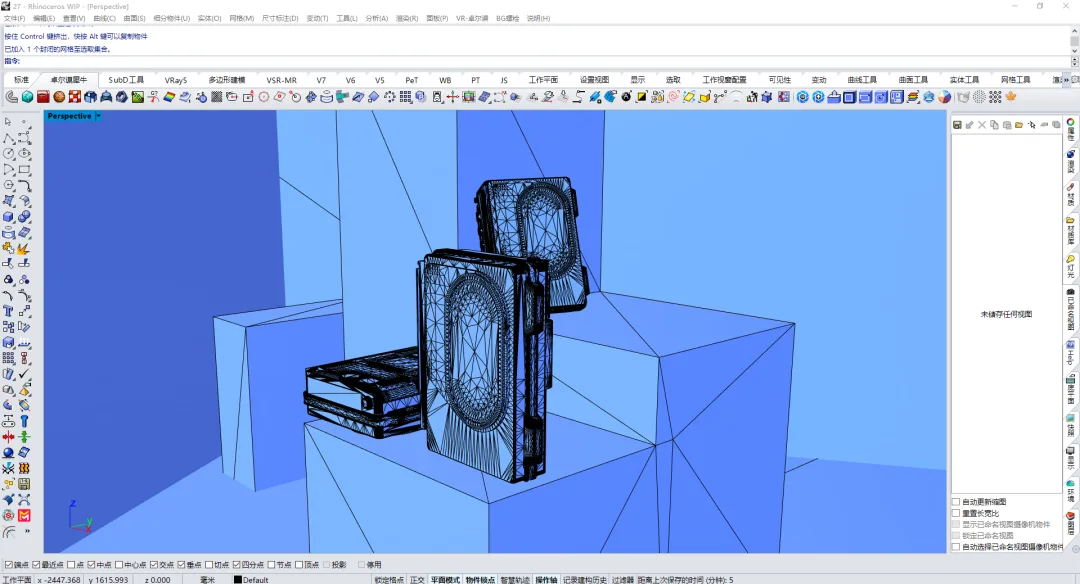
02、使用对接插件导入到KeyShot11中。
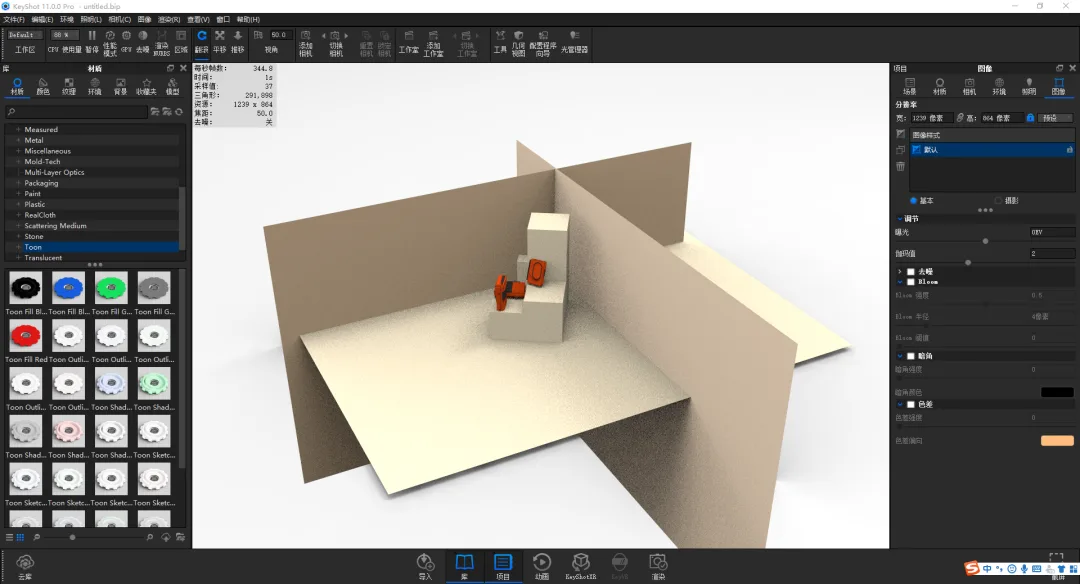
03、调整好视角及相机角度,储存一个相机。
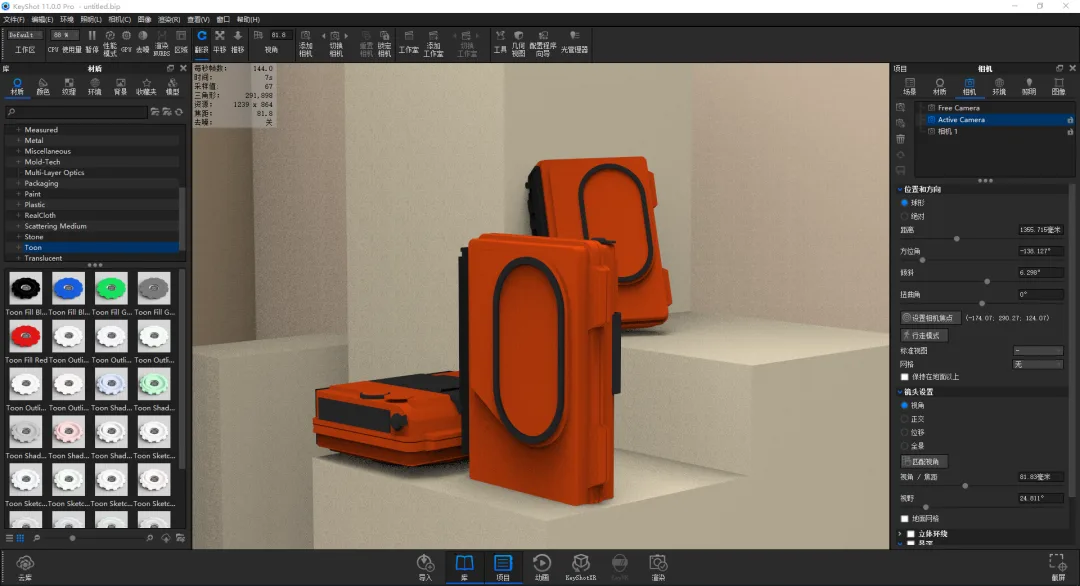
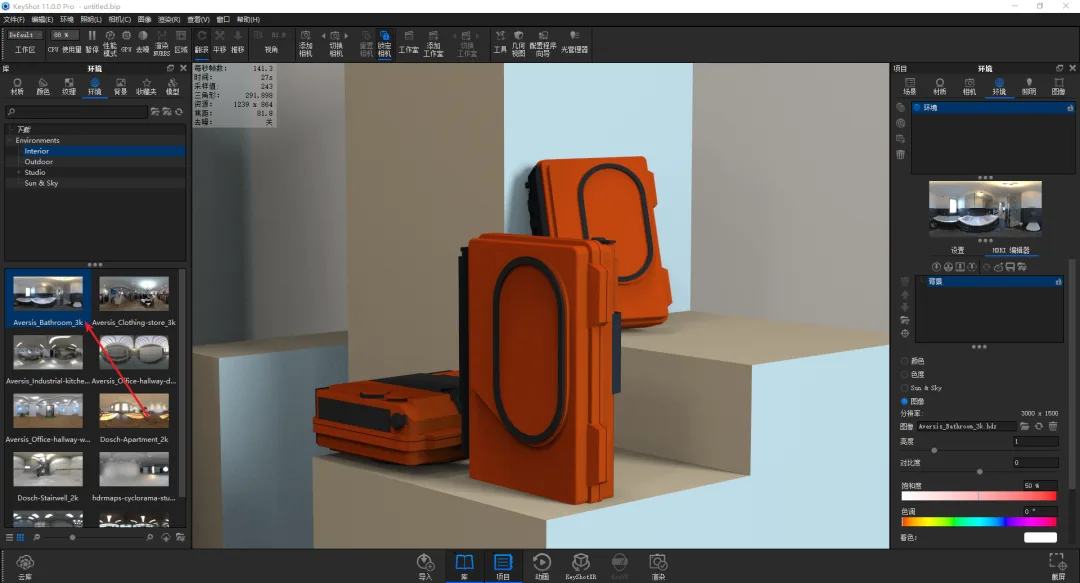
04、现在还是默认的HDR,我们可以拖入自带资源库中比较合适的厕所光作为HDR。
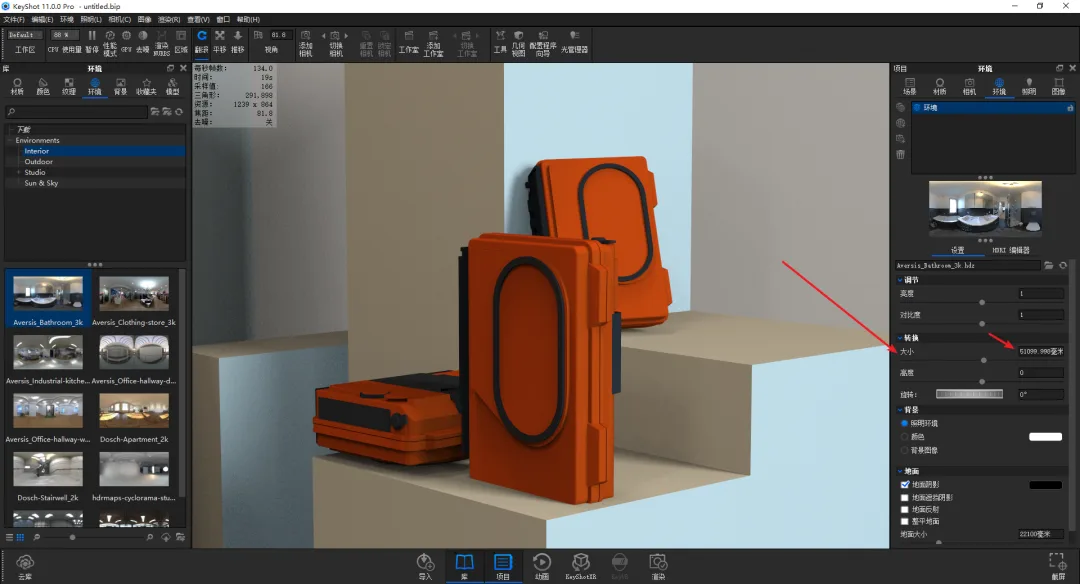
05、环境设置中HDR的大小数值可以放大一些。
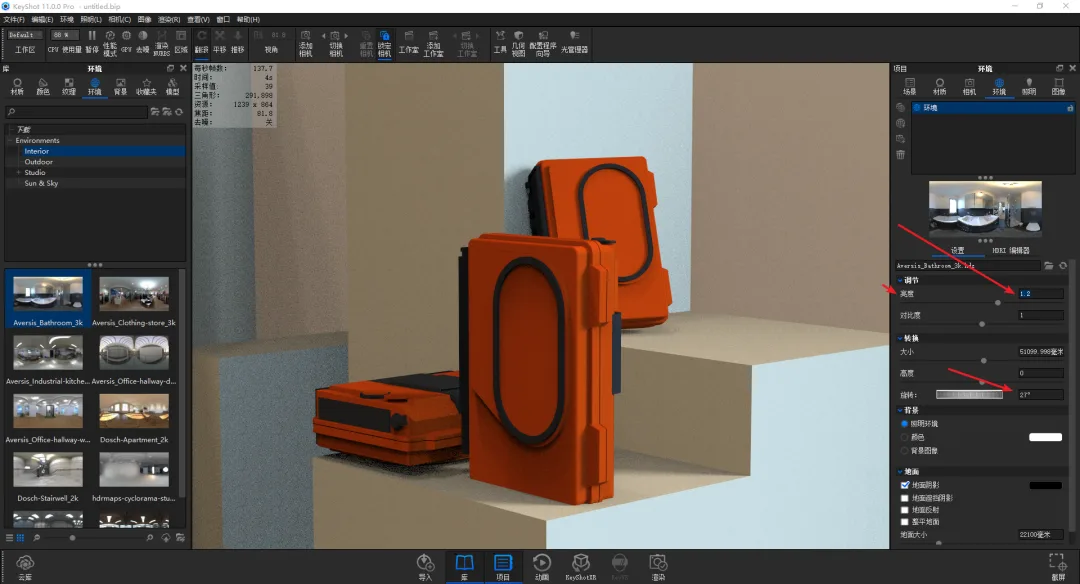
06、调整HDR的亮度和角度,营造想要的光源方向。
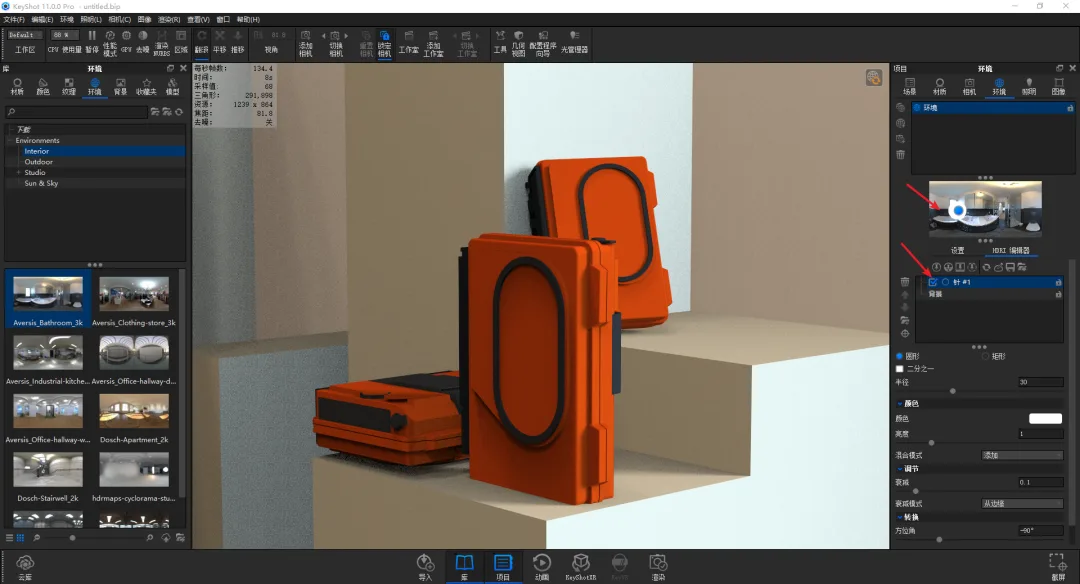
07、在HDR编辑器中添加一个针,并移动到光源方向作为主光源
08、将这盏针的形状改为矩形,加大范围并增加亮度。
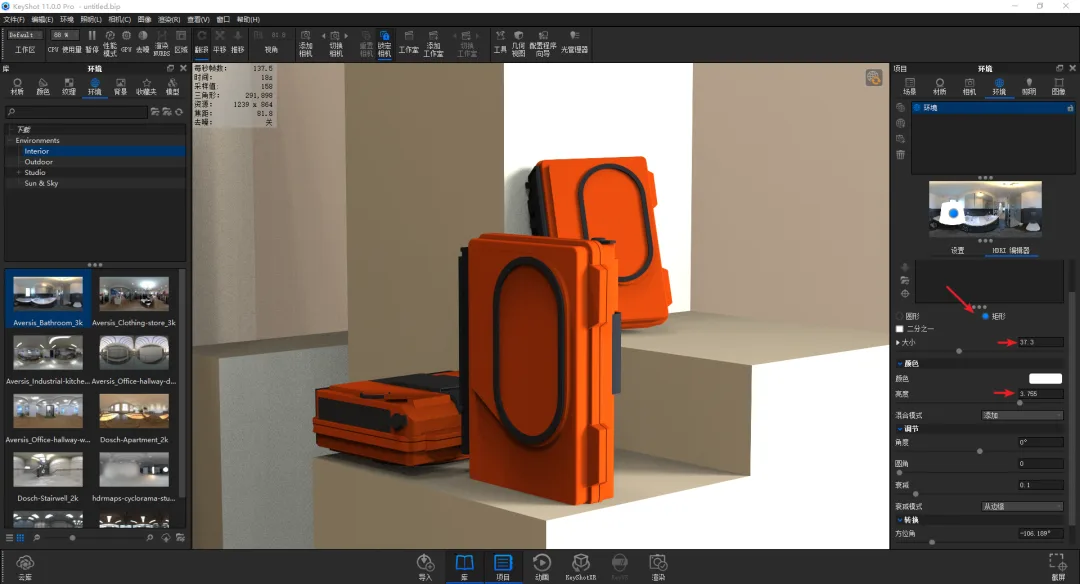
09、再添加一盏针作为环境中的补光,移动到背光的位置。
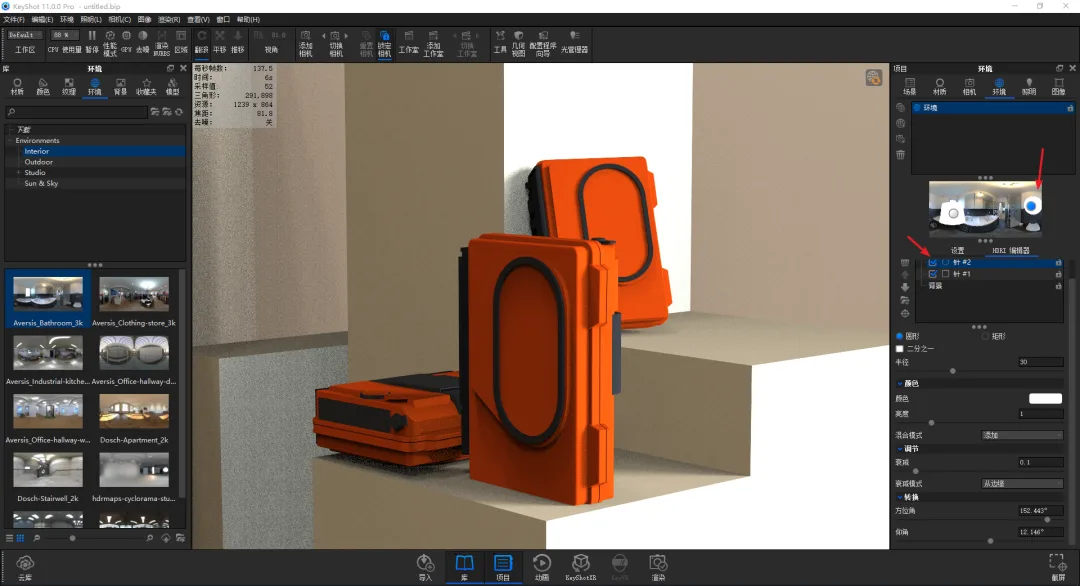
10、同样的,根据环境需要调整的亮度以及大小。
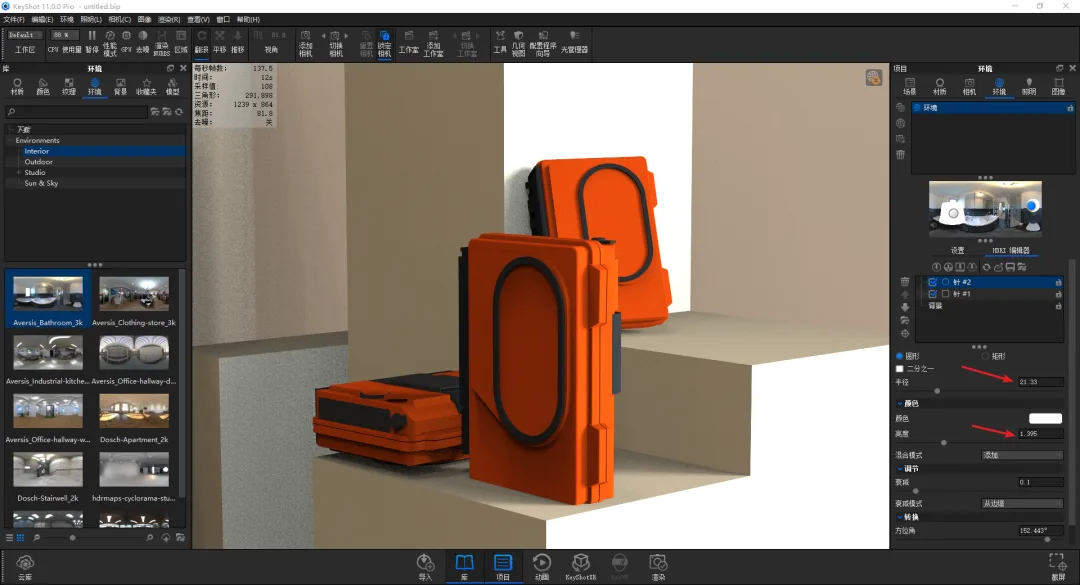
11、光影关系下的底座边缘显得特别的尖锐,可以在场景的属性中给它添加圆边。
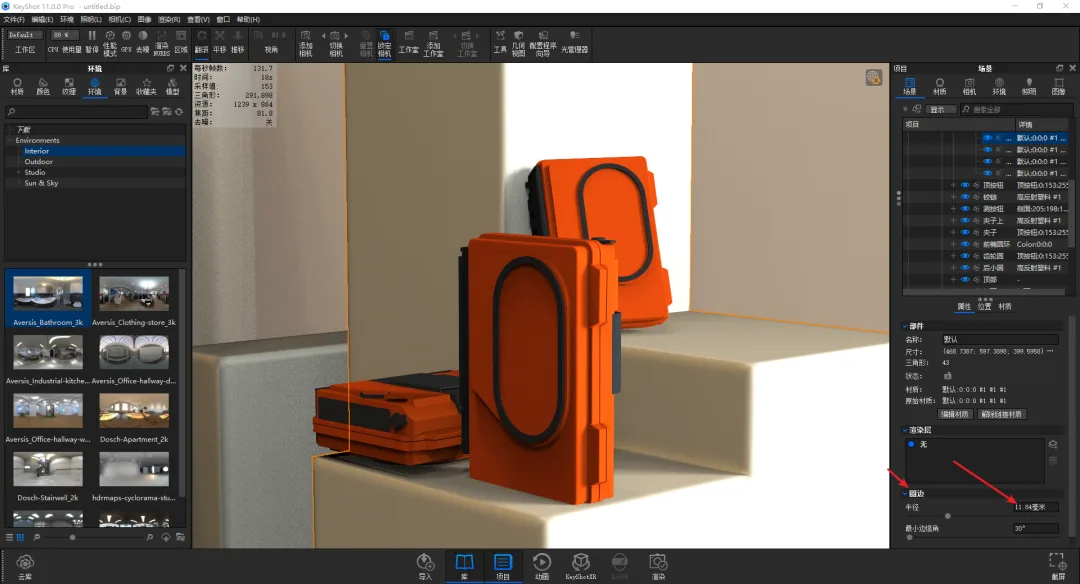
12、灯光的照明效果不太理想,可以在照明设置中把模式改为产品或者环境。
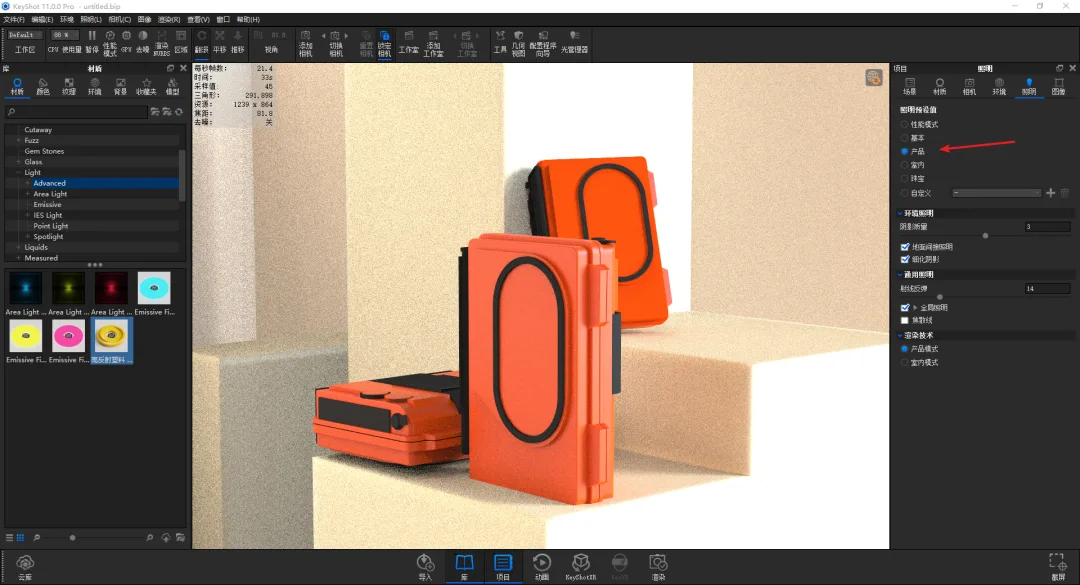
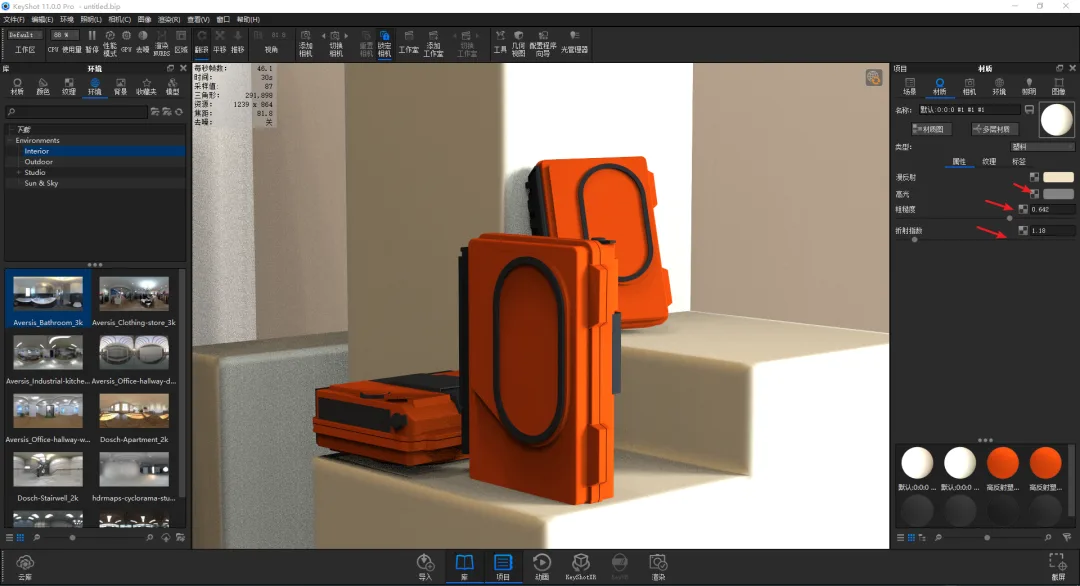
13、接下来就可以材质的调节了,这次场景渲染里用到的材质都不复杂一一调节即可,首先背景板和底座赋予普通的塑料材质即可,漫反射颜色改为偏黄的颜色,调高粗糙度,减少折射指数并压暗曝光。
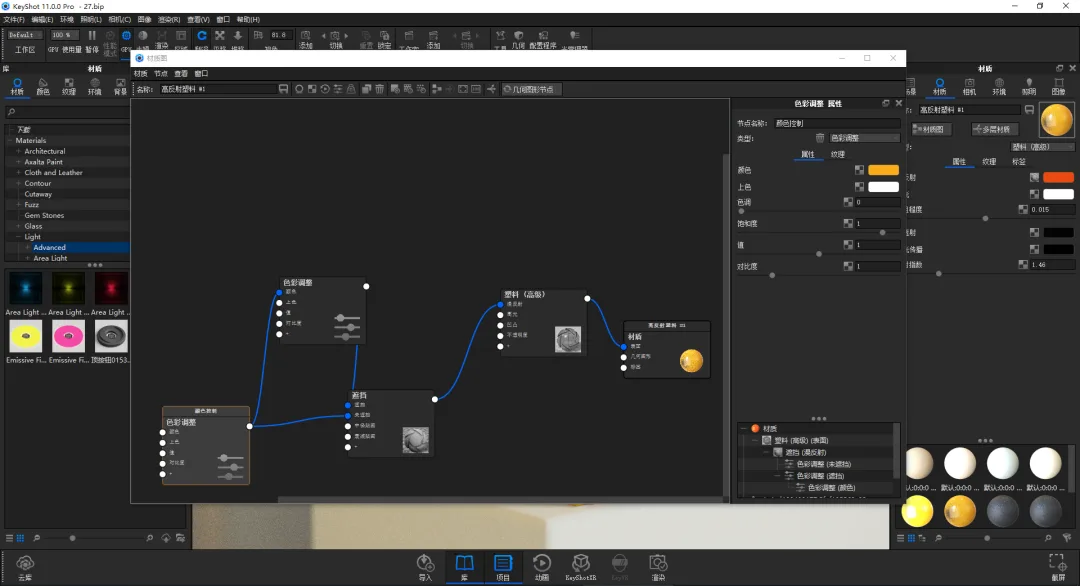
14、接下来来做主体部分的黄色高反塑料材质,这里使用高级塑料材质进行连接节点,主要通过增加遮挡节点让材质更加立体。
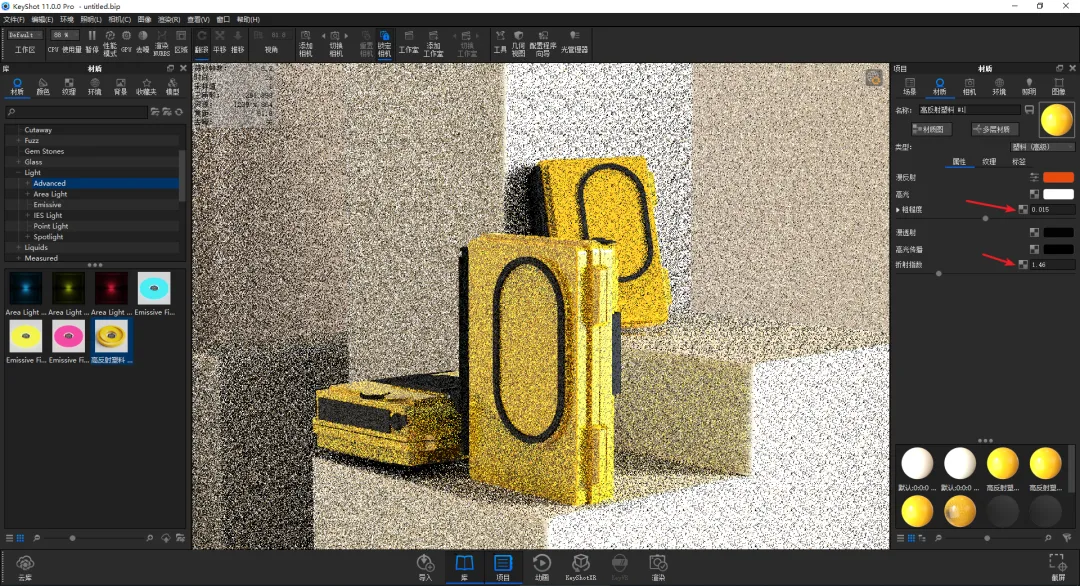
15、连接好节点之后我们略微调整一下粗糙度与折射指数。
16、在主体材质上添加标签,贴上内部磁带的内容贴图。
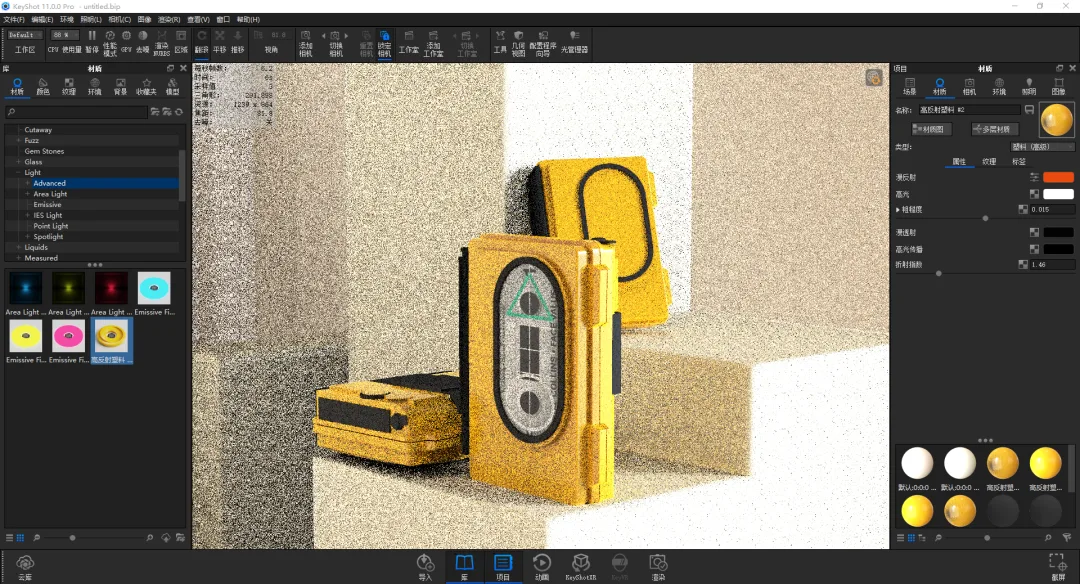
17、接下赋予黑色塑料部分的材质,依然使用塑料材质粗糙度与折射指数进行略微调节。
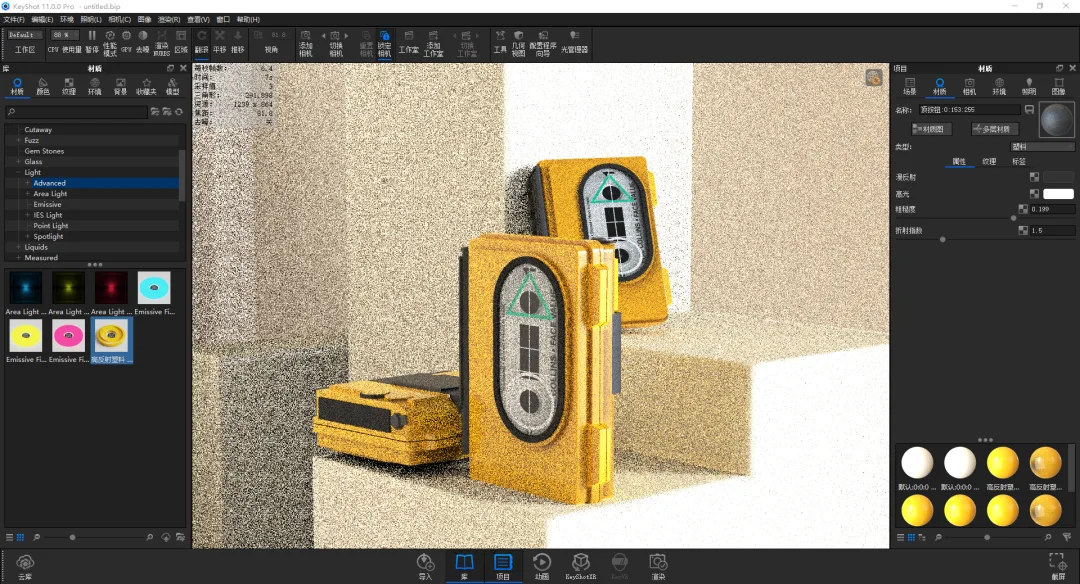
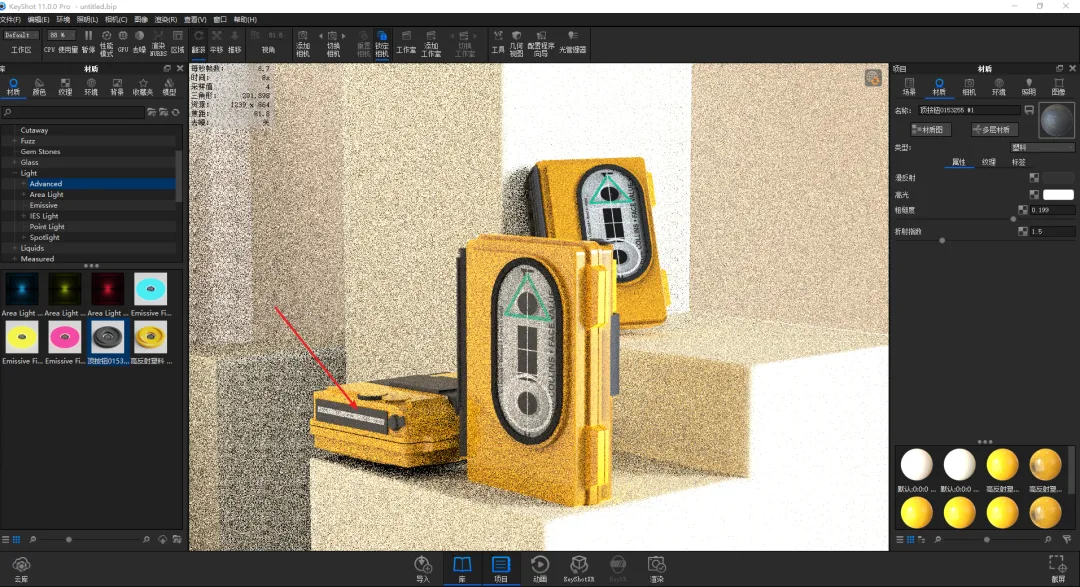
18、在顶部塑料的位置使用标签添加一张贴图。
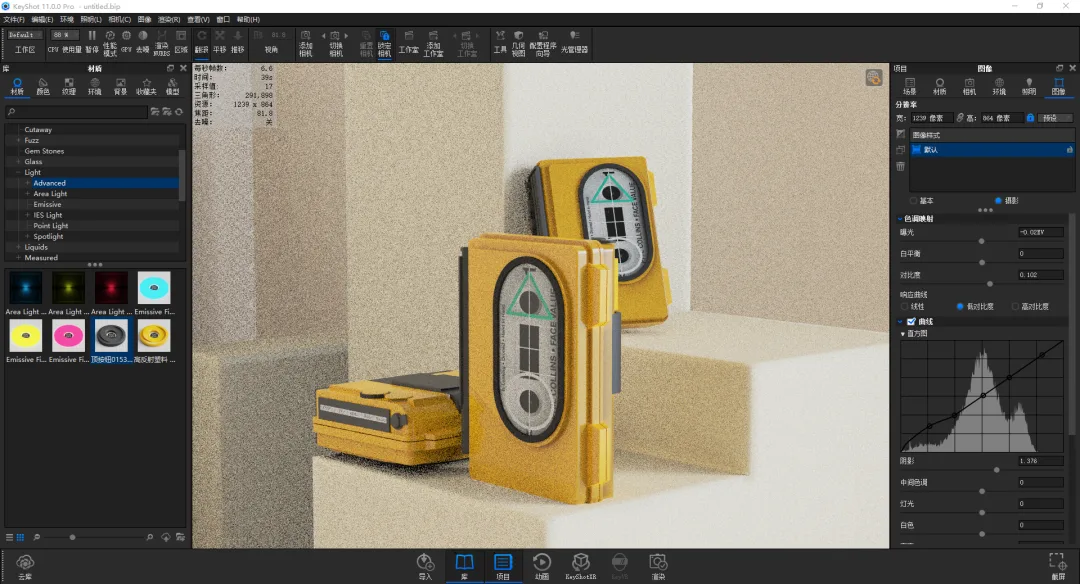
19、在图像里面外面把模式改为摄影,拥有更多参数。
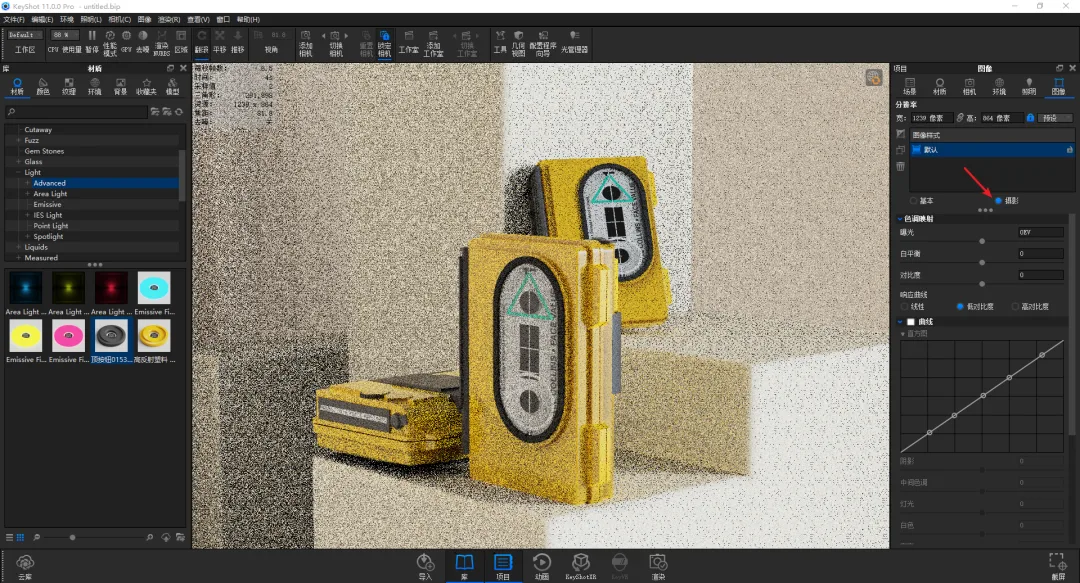
20、依次对曝光,对比度,阴影进行调节。
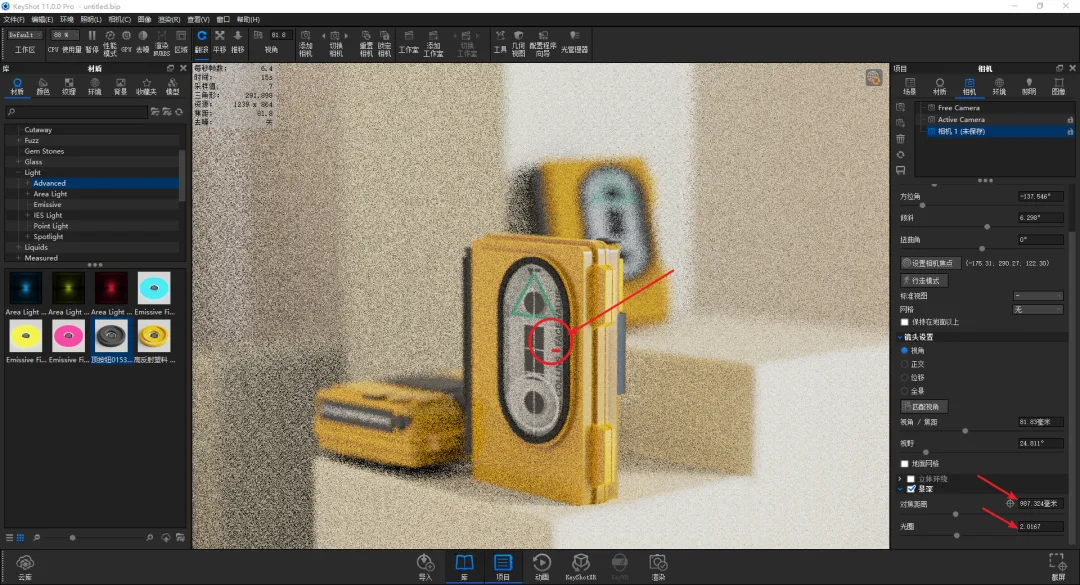
21、在保存的相机中开启景深,把焦点确定到主体中心部分,并调整光圈大小。
22、设定好我们需要的图片参数就可以渲染出图了。