
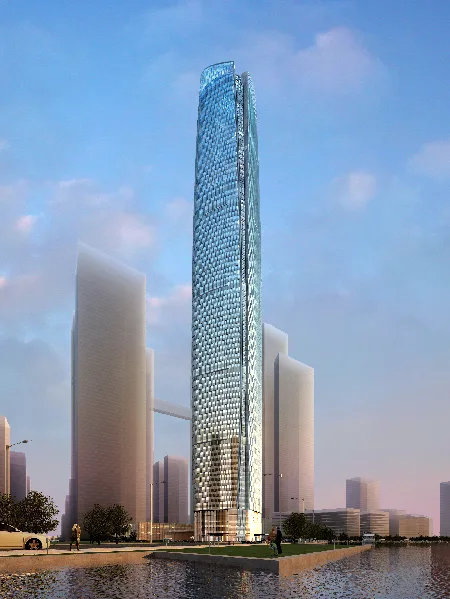
建成后的武汉中心大厦效果图
4月16日,坐落于武汉王家墩中央商务区的武汉中心大厦正式封顶。至此,武汉333.3米的高楼记录易主,高438米的武汉中心大厦刷新武汉城市高楼新记录,问鼎“华中第一高楼”。
武汉中心大厦地下4层,地上88层,高438米,总建筑面积36万平方米,是一幢集智能办公、全球会议中心、白金五星级酒店、高端国际商业、360度高空观景台等多功能为一体的地标性国际5A级商务综合体。
武汉中心在其建造过程中,BIM已成功应用于项目现场施工,收获颇丰。
BIM,即建筑信息模型(Building Information Modeling),是以建筑工程项目的各项相关信息数据作为模型的基础,进行建筑模型的建立,通过数字信息仿真模拟建筑物所具有的真实信息,它具有可视化,协调性,模拟性,优化性和可出图性五大特点。
武汉中心主要BIM应用:
一是完成武汉中心项目设备层(5F、18F、31F、47F、63F)及地下室大型设备机房(冷冻机房、给排水泵房、配电室等)三维建模,配合深化设计进行管网综合,指导现场施工,减少施工中的不必要碰撞和整改,力争节约项目成本;
二是在塔楼标准层掘取一层生成三维模型,通过软件将其转换成装配图,在工厂进行预制后现场直接拼装施工,达到后期施工过程中的分段分节点施工目标,形成项目流水化施工作业;
三是普及BIM技术,在项目上定时的组织BIM技术培训和BIM交流;
四是最大程度的去利用和挖掘BIM技术,力争将武汉中心安装项目打造为BIM试点优质工程。
武汉中心项目
项目介绍
武汉中心,位于武汉王家墩中央商务区财富核心区西南角,与城市大型公共配套连接紧密,紧邻规划中的梦泽湖,拥有非常优美的自然景观环境。武汉中心占地约2.81公顷,总建筑面积32.14万平方米,其中,地上建筑面积25.64万平方米,地下建筑面积6.5万平方米,设置1300个机械式停车位,建筑高度428米,层数为88层。
|功能定位
武汉中心项目是集智能办公区、全球会议中心、VIP酒店式公寓、白金五星级酒店、360°高空观景台、高端国际商业购物区等多功能为一体的地标性国际5A级商务综合体,定位于与中国中部现代服务业中心相匹配,体现武汉市经济、人文发展趋势和地貌特征,满足高层次商务活动及人士需求。
|建筑节能
武汉中心力求创造一座具有生命力的富含充足阳光、空间、绿化和景致的高耸的城市有机体。外表皮呼吸式幕墙系统,确保建筑充分吸收阳光,最大程度的减少能耗;接合玻璃幕墙的设计将太阳能电板引入,为整栋大厦提供光伏发电,提供太阳能热水;大厦内部装有智能环境监控、诱导式风机系统,可自动送新鲜空气实现室内环境的舒适健康;采取重力式消防给水系统,确保大楼消防安全;有效的水资源整合利用,可直接抽取湖泊水用于冷却,进行水回收和循环利用;下沉式广场水景、台地绿化、边庭空间,绿色节能建筑(LEED认证,绿色建筑认证)的利用,让生活在其中的人充分感受到建筑与自然融合所带来的无限可能!
合作结构
核心区城市设计:美国SOM公司
项目概念方案设计征集:美国SOM公司、中国建筑设计研究院、上海华东建筑设计研究院有限公司
建筑方案及机电设计:上海华东建筑设计研究院有限公司
垂直交通顾问:柏诚工程技术有限公司
外部交通咨询:武汉市城市综合交通规划设计研究院
勘察设计单位:机械工业第三勘察设计研究院、泛海建设集团